
DXF est un format de fichier standard pour les patrons CAD industriels et stocke les informations des patrons 2D. DXF est actuellement disponible dans Yuka, Gerber, Lectra, StyleCAD, Optitex, PAD System, etc.
Les fichiers DXF-AAMA, DXF-ASTM, DXF Standard d’AutoCAD et d’Adobe Illustrator sont compatibles avec la plupart des logiciels CAD 2D.
Importer (Ajouter)
-
Cliquez sur Fichier ▶ Importer / Importer (Ajouter) / Exporter ▶ DXF dans le menu supérieur.
-
Sélectionnez le fichier DXF et cliquez sur Ouvrir.
-
Définissez les détails et cliquez sur OK.
Option
Description
Basique
Format du fichier
Nouveau dans 2026.1
Sélectionnez le format du fichier DXF en cours d'importation : DXF Standard / AAMA / ASTM. (Précédemment détecté automatiquement par CLO)
Échelle Sélectionnez l’unité utilisée dans le CAD du patron. Rotation Faites pivoter l’ensemble du patron dans le sens des aiguilles d'une montre / dans le sens contraire des aiguilles d'une montre. Option
Importer les annotations du patron Importe également les informations d'annotation du patron. Traçage automatique comme ligne interne Toute la ligne de base est tracée comme ligne interne. Remplacer la ligne de découpe par une ligne de couture Cochez cette option lorsque les lignes de coupe et de couture du patron sont modifiées.
* Les lignes de coupe et de couture peuvent changer en fonction de la configuration de l'option d'exportation du CAD de patron.
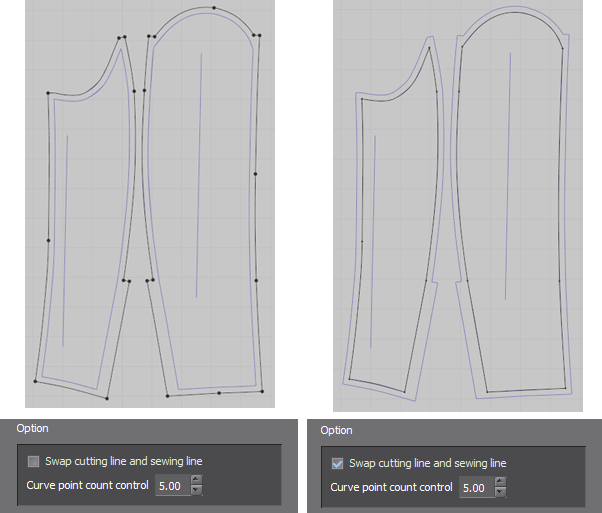
Inclure les crans Lors du changement de la ligne de couture et de la ligne de découpe, le cran est déplacé avec. Importer le cran à
Nouveau dans 2026.1
Déterminez l'emplacement du cran importé sur la Valeur de couture, le Contour du patron, ou Les deux.
Position du cran Cran fixe à un emplacement spécifique, ou placement d'un cran à un emplacement par proportion. Répartition automatique Réorganise de manière rapprochée les patrons dans le fichier DXF. Optimiser tous les points de courbe Optimise le nombre de points de courbe dans le fichier DXF. Convertir en Valeur de couture Importe la valeur de couture CAD vers la valeur de couture CLO. Le paramètre par défaut est appliqué au type de valeur de couture de début, de fin ou de bord qui n'est pas pris en charge par CLO.
Nouveau dans 2026.1
Cette option a été supprimée du menu à partir de la version 2026.1.
La valeur de couture DXF est désormais automatiquement lue et convertie en Valeur de couture customisée (statut Verrouillé). Déverrouillez-la pour poursuivre la modification.Supprimer les points non gradés Optimise le nombre de points en supprimant les points droits/de courbe qui n'ont aucune information de gradation. Cette option est uniquement requise pour les fichiers DXF au format AAMA, ce qui diffère des points de courbe par défaut de CLO.
Exporter
-
Cliquez sur Fichier ▶ Exporter ▶ DXF dans le menu supérieur.
-
Définissez le nom du fichier, enregistrez le chemin d'accès, puis cliquez sur OK.
-
Définissez les détails et cliquez sur OK.
Option
Description
Basique Sélectionner le patron Sélectionnez le groupe de tailles que vous souhaitez exporter parmi les groupes de tailles de gradation appliqués au fichier. Un seul groupe de tailles peut être sélectionné et exporté par fichier. Format DXF Définissez le format d'exportation : DXF-AAMA, DXF-ASTM, DXF Standard.
Nouveau dans 2026.1
(Si vous utilisiez précédemment "Gerber (DXF-AAMA)", sélectionnez DXF-AAMA — cela produit le même résultat)
Format de taille Nouveau dans 2026.1
Exporte les informations de gradation incluses dans le fichier DXF, ou séparément sous forme de FichierRule. (Si vous utilisiez précédemment "FichierRule (Lectra)", sélectionnez FichierRule — il s'agit de la même option)
Échelle Définissez l'unité du patron. Rotation Faites pivoter l'ensemble du patron dans le sens des aiguilles d'une montre / dans le sens contraire des aiguilles d'une montre. OptionExporter sans la gradation Exporte uniquement la taille actuelle, à l'exclusion des informations de gradation. Exporter sans lignes de base Exporte les patrons à l'exception des lignes de base. Dupliquer le cran sur la Valeur de couture Dupliquez le cran du contour du patron sur la valeur de couture. Remplacer la ligne de découpe par une ligne de couture Le type de ligne de couture et la ligne de coupe définis dans CLO et dans le CAD de patron peuvent différer. Dans ce cas, lors de l'exportation au format DXF, la ligne de coupe et la ligne de couture sont remplacées et exportées. Convertir un point de courbe en un point droit (AI uniquement) Lorsque le DXF est importé depuis AI (Adobe Illustrator), les informations de courbe ne s'importent pas correctement, ce qui peut déformer une partie du patron. Dans ce cas, cela peut être résolu en convertissant tous les points de courbe du patron en points droits. Optimiser tous les points de courbe Modifiez facilement la courbe en optimisant le nombre de points de courbe ajoutés sur le segment de ligne. Exporter la boîte d’encadrement du patron
(Boîte d’encadrement simple/
Séparer les boîtes d’encadrement du patron)En exportant le patron avec la boîte englobante, modifiez facilement l'image lors de vos travaux dans Photoshop, Illustrator, etc. Exporter les patrons sélectionnés Seul le patron sélectionné est exporté, et non l'ensemble du patron.
Commentaires