
2026.0 功能更新
这将允许您根据度量单位执行加法、减法或任何所需的数学运算。
工具位置
-
在物体窗口的测量点POM标签中,单击计算器图标
将打开计算器。
- 顶部工具栏>2D>计算簿,将打开计算器计算簿
如何使用计算器
-
物体窗口测量点POM标签中,单击顶部的计算器图标
-
利用每个测量点旁边的计算器图标,将测量值导入计算器中
-
您也可以直接输入任何数字到计算器中
-
您也可以直接输入任何数字到计算器中
-
使用计算器后,您可以执行任何数学运算来获得所需的计算结果。
📝 注意:该计算器的使用方式与常规计算器相同,意味着您必须遵循标准的计算规则才能达到目的。例如;如果您想先加法再除法,必须先将加法操作放入括号内,然后在括号外进行除法。 - 要输入另一个特定的测量点,请单击测量值旁边的计算器图标
- 完成后,选择=等号以获得最终计算结果。(您也可以按键盘上的回车键)
- 然后您可以选择“应用”将此计算结果添加到计算簿中,这也会打开计算簿。
✨小提示:使用键盘上的C键可以清除计算器中的所有计算。或使用退格键将清除计算器中的所有计算结果。
如何使用计算簿
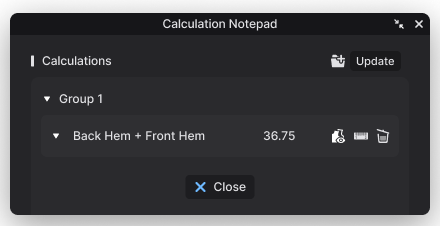
-
当计算结果被添加到计算簿中时,您将能够看到用于创建该计算的测量点POM。
✨小提示:您可以使用顶部的文件夹图标
来创建不同的文件夹组,从而整理计算记录
-
如果测量点应用了放码,您将能看到该计算在所有放码尺寸上的结果。放码图标
可用于显示放码,左侧小三角按钮可用于显示或隐藏放码尺寸序列。
✨小提示:可以使用放码图标隐藏放码
-
如果您想将新的计算结果应用到测量点列表中,可以选择测量点图标
,这将把计算结果添加到物体窗口中的测量点列表中。
📝 注意:如果您编辑了原始测量点,您需要打开记事本并选择计算簿中的更新按钮,以更新物体窗口和计算簿中的计算测量点
评论