
Novo na versão 2026.0
Como usar o Bloco de Notas da Calculadora
Isso permitirá adicionar, subtrair ou usar qualquer operação matemática necessária com seu Ponto de Medida.
Onde encontrar
-
O ícone da Calculadora
dentro da aba POM no Navegador de Objetos abrirá a Calculadora.
- Na barra de ferramentas superior, no Menu 2D pode ser encontrado o Bloco de Notas da Calculadora.
Como usar a Calculadora
-
Abra a calculadora usando o ícone da calculadora
-
Usando os ícones da Calculadora ao lado de cada POM, a medida é enviada para a Calculadora
-
Você também pode simplesmente inserir qualquer número na calculadora
-
Você também pode simplesmente inserir qualquer número na calculadora
-
Usando a calculadora, você pode aplicar qualquer operação matemática necessária para obter o cálculo desejado.
📝 Nota: Esta calculadora funciona como qualquer calculadora comum, o que significa que você deve seguir as práticas padrão de cálculo para alcançar seu objetivo. Por exemplo: se quiser somar antes de dividir, é necessário colocar a operação de adição entre parênteses e a divisão fora deles. - Para inserir outro POM específico, use os ícones da calculadora
- Após finalizar, selecione o sinal de igual para obter o cálculo final (você também pode pressionar Enter no teclado)
- Em seguida, selecione Aplicar para adicionar este cálculo ao Bloco de Notas da Calculadora; isso também abrirá o Bloco de Notas da Calculadora
✨Dica: usar a tecla C no teclado limpará todos os cálculos na calculadora. Usar Backspace também limpará todos os cálculos na calculadora
Como usar o Bloco de Notas da Calculadora
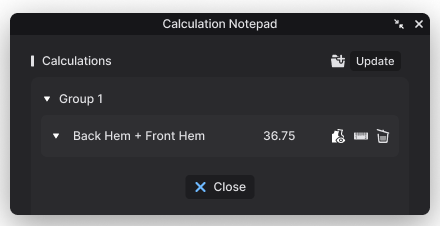
-
Quando um cálculo é adicionado ao bloco de notas, você poderá ver os POMs que foram usados para criar o cálculo.
✨Dica: você pode organizar os cálculos usando o ícone de pasta
na parte superior para criar diferentes grupos de pastas
-
Se o POM tiver gradação aplicada, você poderá ver o cálculo em todos os tamanhos graduados. O botão de seta e o ícone de gradação
mostrarão ou ocultarão a sequência de tamanhos graduados.
✨Dica: para ocultar a gradação, você pode usar o ícone de gradação
-
Se quiser aplicar este novo cálculo à lista de POMs, você pode selecionar o ícone de POM
e isso o adicionará à lista de POMs no Navegador de Objetos
📝 Nota: Se você editar o POM original, será necessário abrir o bloco de notas e selecionar o botão Atualizar no Bloco de Notas de Cálculo para atualizar o POM calculado no Navegador de Objetos e no Bloco de Notas de Cálculo
Assistir vídeo
Comentários