
Nouveauté de la version 2026.0
Comment utiliser la calculatrice
Comment utiliser le bloc-notes de la calculatrice
Cela vous permettra d'additionner, de soustraire ou d'utiliser toute opération mathématique nécessaire avec vos points de mesure (PDM).
Où trouver
-
L'icône de calculatrice
dans l'onglet PDM (Point de mesure) du navigateur d'objets permet d'ouvrir la calculatrice.
- Le menu Barre d'outils supérieure _ Menu 2D _ Bloc-notes de la calculatrice ouvrira le bloc-notes de la calculatrice.
Comment utiliser la calculatrice
-
Ouvrez la calculatrice en utilisant l'icône
-
En utilisant les icônes de calculatrice situées à côté de chaque PDM, la mesure est importée dans la calculatrice.
-
Vous pouvez également saisir n'importe quel nombre directement dans la calculatrice.
-
Vous pouvez également saisir n'importe quel nombre directement dans la calculatrice.
-
À l'aide de la calculatrice, vous pouvez ensuite utiliser l'opération mathématique de votre choix pour obtenir le calcul dont vous avez besoin.
📝 Remarque : Cette calculatrice fonctionne comme n'importe quelle calculatrice standard, ce qui signifie que vous devez suivre les règles de calcul classiques pour atteindre votre objectif. Par exemple, si vous souhaitez effectuer une addition avant une division, vous devez placer les opérations d'addition entre parenthèses. - Pour importer un autre PDM spécifique, utilisez les icônes de calculatrice
- Une fois terminé, sélectionnez « égal » pour obtenir le calcul final (vous pouvez également appuyer sur la touche Entrée du clavier).
- Vous pouvez ensuite sélectionner Appliquer pour ajouter ce calcul au bloc-notes de la calculatrice, ce qui ouvrira également ce dernier.
✨Astuce : la touche C du clavier permet d'effacer tous les calculs dans la calculatrice. L'utilisation de la touche retour arrière efface également tous les calculs.
Comment utiliser le bloc-notes de la calculatrice
-
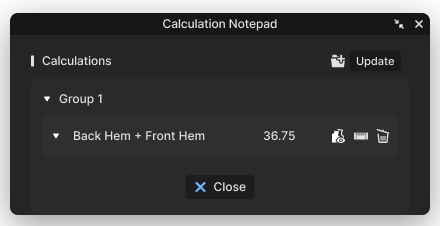
Lorsqu'un calcul a été ajouté au bloc-notes, vous pourrez voir les PDM qui ont été utilisés pour créer ce calcul.
✨Astuce : vous pouvez organiser les calculs en utilisant l'icône de dossier
en haut pour créer différents groupes de dossiers.
-
Si une gradation est appliquée aux PDM, vous pourrez voir le calcul sur toutes les tailles gradées. Le bouton fléché et l'icône de gradation
permettent d'afficher ou de masquer la série de tailles gradées.
✨Astuce : pour masquer la gradation, vous pouvez utiliser l'icône de gradation.
-
Si vous souhaitez appliquer ce nouveau calcul à la liste des PDM, vous pouvez sélectionner l'icône PDM
. Cela l'ajoutera à la liste des PDM dans le navigateur d'objets.
📝 Remarque : si vous modifiez le PDM d'origine, vous devrez ouvrir le bloc-notes et cliquer sur le bouton de mise à jour dans le bloc-notes de calcul pour mettre à jour le PDM calculé dans le navigateur d'objets et dans le bloc-notes de calcul lui-même.
Commentaires