
Objectif
Déplacer ou faire pivoter les Patrons, les objets, les articulations de l’Avatar etc. avec le Gizmo.
Emplacement
Gizmo unifié (Configuration par défaut)
Barre d’outils 3D ▶ Sélectionner/Déplacer ▶ Patron Vêtement 3D (Simulation DÉSACTIVÉE)
Gizmo divisé (Configuration utilisateur)
Sélectionner : Barre d’outils 3D ▶ Sélectionner/Déplacer ▶ Patron Vêtement 3D (Simulation DÉSACTIVÉE) ▶ 'Q' sur le clavier
Déplacer : Barre d’outils 3D ▶ Sélectionner/Déplacer ▶ Patron Vêtement 3D (Simulation DÉSACTIVÉE) ▶ 'W' sur le clavier
Rotation : Barre d’outils 3D ▶ Sélectionner/Déplacer ▶ Patron Vêtement 3D (Simulation DÉSACTIVÉE) ▶ 'E' sur le clavier
※ Note : Les préférences pour le Gizmo divisé sont accessibles via :
Menu principal ▶ Paramètre utilisateur ▶ 3D ▶ Gizmo ▶ Gizmo divisé
Opération
Déplacer
Suivez les lignes directrices indiquées ci-dessous :
Gizmo unifié (Configuration par défaut)
Barre d’outils 3D ▶ Sélectionner/Déplacer ▶ Patron Vêtement 3D (Simulation DÉSACTIVÉE)
Gizmo divisé (Configuration utilisateur)
Sélectionner : Barre d’outils 3D ▶ Sélectionner/Déplacer ▶ Patron Vêtement 3D (Simulation DÉSACTIVÉE) ▶ 'Q' sur le clavier
Déplacer : Barre d’outils 3D ▶ Sélectionner/Déplacer ▶ Patron Vêtement 3D (Simulation DÉSACTIVÉE) ▶ 'W' sur le clavier
Rotation : Barre d’outils 3D ▶ Sélectionner/Déplacer ▶ Patron Vêtement 3D (Simulation DÉSACTIVÉE) ▶ 'E' sur le clavier
→ Le Gizmo apparaît.
- Déplacer en faisant glisser dans une direction désirée.
※ Note :
Déplacer l'axe Y
Cliquez Faites glisser la flèche verte (pointant vers le haut) de haut en bas pour déplacer le patron verticalement.
Déplacer l'axe X
Cliquez Faites glisser la flèche rouge (pointant vers la droite) de gauche à droite pour déplacer le patron horizontalement.
Déplacer l'axe Z
Cliquez Faites glisser la flèche bleue (pointant vers l'avant) vers l'avant (vers le haut de l'écran) ou vers l'arrière (vers le bas de l'écran) pour tirer ou pousser le patron vers l'avant et l'arrière.
Carré jaune
Dérive libre dans les directions horizontale/verticale.

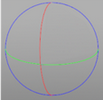
Rotation
Suivez les lignes directrices indiquées ci-dessous :
Gizmo unifié (Configuration par défaut)
Barre d’outils 3D ▶ Sélectionner/Déplacer ▶ Patron Vêtement 3D (Simulation DÉSACTIVÉE)
Gizmo divisé (Configuration utilisateur)
Sélectionner : Barre d’outils 3D ▶ Sélectionner/Déplacer ▶ Patron Vêtement 3D (Simulation DÉSACTIVÉE) ▶ 'Q' sur le clavier
Déplacer : Barre d’outils 3D ▶ Sélectionner/Déplacer ▶ Patron Vêtement 3D (Simulation DÉSACTIVÉE) ▶ 'W' sur le clavier
Rotation : Barre d’outils 3D ▶ Sélectionner/Déplacer ▶ Patron Vêtement 3D (Simulation DÉSACTIVÉE) ▶ 'E' sur le clavier
→ Le Gizmo apparaît.
- Passez la souris sur l'axe de rotation du Gizmo.
→ La forme du curseur de la souris est maintenant remplacée par (Rotation).
- Cliquez ▶ Faites glisser dans la direction désirée pour faire pivoter l'objet correspondant.
※ Note :
Faire pivoter l'axe Y
Cliquez ▶ Faites glisser le rayon vert de gauche à droite pour faire pivoter le patron centré sur la ligne verticale.
Faire pivoter l'axe X
Cliquez ▶ Faites glisser le rayon rouge de haut en bas pour faire pivoter le patron centré sur la ligne horizontale.
Faire pivoter l'axe Z
Cliquez ▶ Faites glisser le rayon bleu du patron avec le point central comme axe.
Commentaires