
Novedades en la versión 2026.0
Cómo usar el Bloc de Notas de la Calculadora
Esto te permitirá sumar, restar o usar cualquier operación matemática que necesites con tu punto de medida.
Dónde Encontrarlo
-
El ícono de Calculadora
dentro de la pestaña POM (Punto de Medida) en el Navegador de Objetos abrirá la Calculadora.
- La Barra de Herramientas Superior_ Menú 2D _ Bloc de Notas de la Calculadora abrirá el Bloc de Notas de la Calculadora
Cómo usar la Calculadora
-
Abre la calculadora usando el ícono de calculadora
-
Usando los íconos de Calculadora junto a cada POM, la medida se lleva a la Calculadora
-
También puedes simplemente ingresar cualquier número en la calculadora
-
También puedes simplemente ingresar cualquier número en la calculadora
-
Usando la calculadora puedes entonces utilizar cualquier operación matemática que desees para encontrar el cálculo que necesitas.
📝 Nota: Esta Calculadora funciona como cualquier calculadora regular, lo que significa que debes seguir las prácticas estándar de cálculo para lograr tu objetivo. Por ejemplo; si quieres sumar antes de dividir, debes colocar las operaciones de suma dentro de paréntesis y luego tener la división fuera de ellos. - Para traer otro POM específico usa los íconos de calculadora
- Una vez terminado, selecciona igual para encontrar el cálculo final (también puedes presionar Enter en el teclado)
- Luego puedes seleccionar Aplicar para agregar este cálculo al Bloc de Notas de la Calculadora, esto también abrirá el Bloc de Notas de la Calculadora
✨Consejo: usar C en el teclado borrará todos los cálculos dentro de la calculadora. Usar retroceso borrará todos los cálculos dentro de la calculadora
Cómo usar el Bloc de Notas de la Calculadora
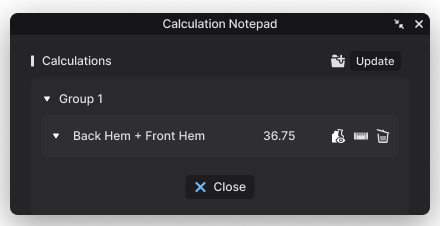
-
Cuando un cálculo ha sido agregado al bloc de notas, podrás ver los POMs que se usaron para crear el cálculo.
✨Consejo: puedes organizar los cálculos usando el ícono de carpeta
en la parte superior para crear diferentes grupos de carpetas
-
Si el POM tiene escalado aplicado, podrás ver el cálculo en todas las tallas escaladas. El botón de flecha y el ícono de escalado
mostrarán u ocultarán la serie de tallas escaladas.
✨Consejo: Para ocultar el Escalado puedes usar el ícono de escalado
-
Si deseas aplicar este nuevo cálculo a la lista de POM puedes seleccionar el ícono de POM
y esto lo añadirá a la lista de POM en el Navegador de Objetos
📝 Nota: Si editas el POM original necesitarás abrir el bloc de notas y seleccionar el botón Actualizar dentro del Bloc de Notas de Cálculo para actualizar el POM calculado dentro del Navegador de Objetos y dentro del Bloc de Notas de Cálculo
Ver Video
Comentarios