
DXF es un formato de archivo estándar de patrones CAD industriales y almacena información de patrones 2D. Actualmente, DXF está disponible en Yuka, Gerber, Lectra, StyleCAD, Optitex, PAD System, etc.
Los archivos DXF-AAMA, DXF-ASTM y DXF estándar de AutoCAD y Adobe Illustrator son compatibles con la mayoría de los programas CAD 2D.
Importar (añadir)
-
Haz clic en Archivo ▶ Importar / Importar (añadir) / Exportar ▶ DXF en el menú superior.
-
Selecciona el archivo DXF y haz clic en Abrir.
-
Configura los detalles y haz clic en Aceptar.
Opción
Descripción
Básico
Formato de archivo
Selecciona el formato del archivo DXF que se va a importar: DXF estándar / AAMA / ASTM. (Anteriormente, CLO lo detectaba automáticamente)
Escala Selecciona la unidad utilizada en el CAD de patrones. Rotación Gira todo el patrón en el sentido de las agujas del reloj o en sentido contrario. Opción
Importar anotaciones del patrón Importa también la información de las anotaciones del patrón. Autotrazar como línea interna Toda la línea base se traza como una línea interna. Intercambiar línea de corte y de costura Activa esta opción cuando se hayan intercambiado las líneas de corte y las líneas de costura del patrón.
* La línea de corte y la línea de costura pueden cambiar según la configuración de las opciones de exportación del CAD de patrones.
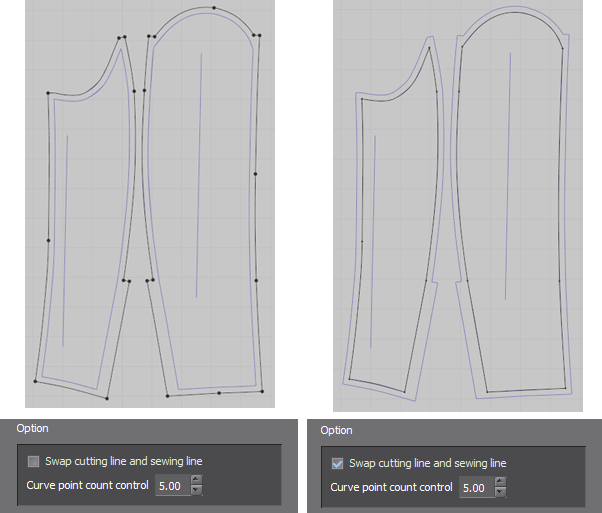
Incluir piquetes Al cambiar la línea de costura y la línea de corte, el piquete se mueve junto con ellas. Importar piquete a
Determina la ubicación del piquete importado en el margen de costura, el contorno del patrón o ambos.
Posición del piquete Fija el piquete en una posición específica o coloca un piquete en una posición según una proporción. Distribución automática Reorganiza estrechamente los patrones del archivo DXF. Optimizar todos los puntos de curva Optimiza el número de puntos de curva del archivo DXF. Convertir en margen de costura Importa el margen de costura del CAD al margen de costura de CLO. La configuración predeterminada se aplica al tipo de margen de costura inicial, final o de borde que no es compatible con CLO.
Esta opción se eliminó del menú a partir de la versión 2026.1.
El margen de costura de DXF ahora se lee automáticamente y se convierte en Margen de costura personalizado (estado bloqueado). Desbloquéalo para editarlo.Elimina puntos que no son de escalado Optimiza el número de puntos eliminando los puntos rectos/de curva que no tienen información de escalado. Esta opción solo es necesaria para archivos DXF con formato AAMA, que difiere de los puntos de curva predeterminados de CLO.
Exportar
-
Haz clic en Archivo ▶ Exportar ▶ DXF en el menú superior.
-
Establece el nombre del archivo y la ruta de guardado, y haz clic en Aceptar.
-
Configura los detalles y haz clic en Aceptar.
Opción
Descripción
Básico Seleccionar patrón Selecciona el grupo de tallas que deseas exportar entre los grupos de tallas graduados aplicados al archivo. Solo se puede seleccionar y exportar un grupo de tallas por archivo. Formato DXF Establece el formato de exportación: DXF-AAMA, DXF-ASTM, DXF estándar.
(Si anteriormente utilizabas «Gerber (DXF-AAMA)», selecciona DXF-AAMA; genera el mismo resultado)
Formato de tallas Exporta la información de escalado incluida en el archivo DXF o por separado como archivo de reglas. (Si anteriormente utilizabas «Archivo de reglas (Lectra)», selecciona Archivo de reglas; es la misma opción)
Escala Establece la unidad del patrón. Rotación Gira todo el patrón en el sentido de las agujas del reloj o en sentido contrario. OpciónExportar sin Escalado Exporta solo la talla actual, sin incluir la información de escalado. Exportar sin líneas base Exporta los patrones excepto las líneas base. Duplicar piquete en el margen de costura Duplica el piquete del contorno del patrón en el margen de costura. Intercambiar línea de corte y línea de costura El tipo de línea de costura y de línea de corte definido en CLO y en el CAD de patrones puede ser diferente. En este caso, al exportar a DXF, la línea de corte y la línea de costura se intercambian y se exportan. Convertir punto de curva en punto recto (solo IA) Cuando se importa un DXF desde IA (Adobe Illustrator), la información de las curvas no se incorpora correctamente, lo que puede distorsionar una parte del patrón. En este caso, se puede solucionar convirtiendo todos los puntos curvos del patrón en puntos rectos. Optimizar todos los puntos de curva Modifica fácilmente la curva optimizando el número de puntos de curva añadidos en el segmento de línea. Exportar el cuadro contención del patrón
(Cuadro contención único/
Cuadro contención separado del patrón)Al exportar el patrón con el cuadro contención, puedes editar cómodamente la imagen al trabajar en Photoshop, Illustrator, etc. Exportar patrones seleccionados Solo se exporta el patrón seleccionado, no el patrón completo.
Comentarios